Если вам нужна нейросеть для презентаций по тексту, сложности обычно начинаются с содержания слайдов. Генератор получает вставленный кусок и не видит остальных материалов. Поэтому он дописывает гладкие тезисы и цифры, которых в исходниках нет. Ниже описан порядок работы, при котором слайды опираются на ваши заметки, документы, PDF и расшифровку встречи, а тезис на слайде можно проверить.
Какая нейросеть подходит, если материалов несколько
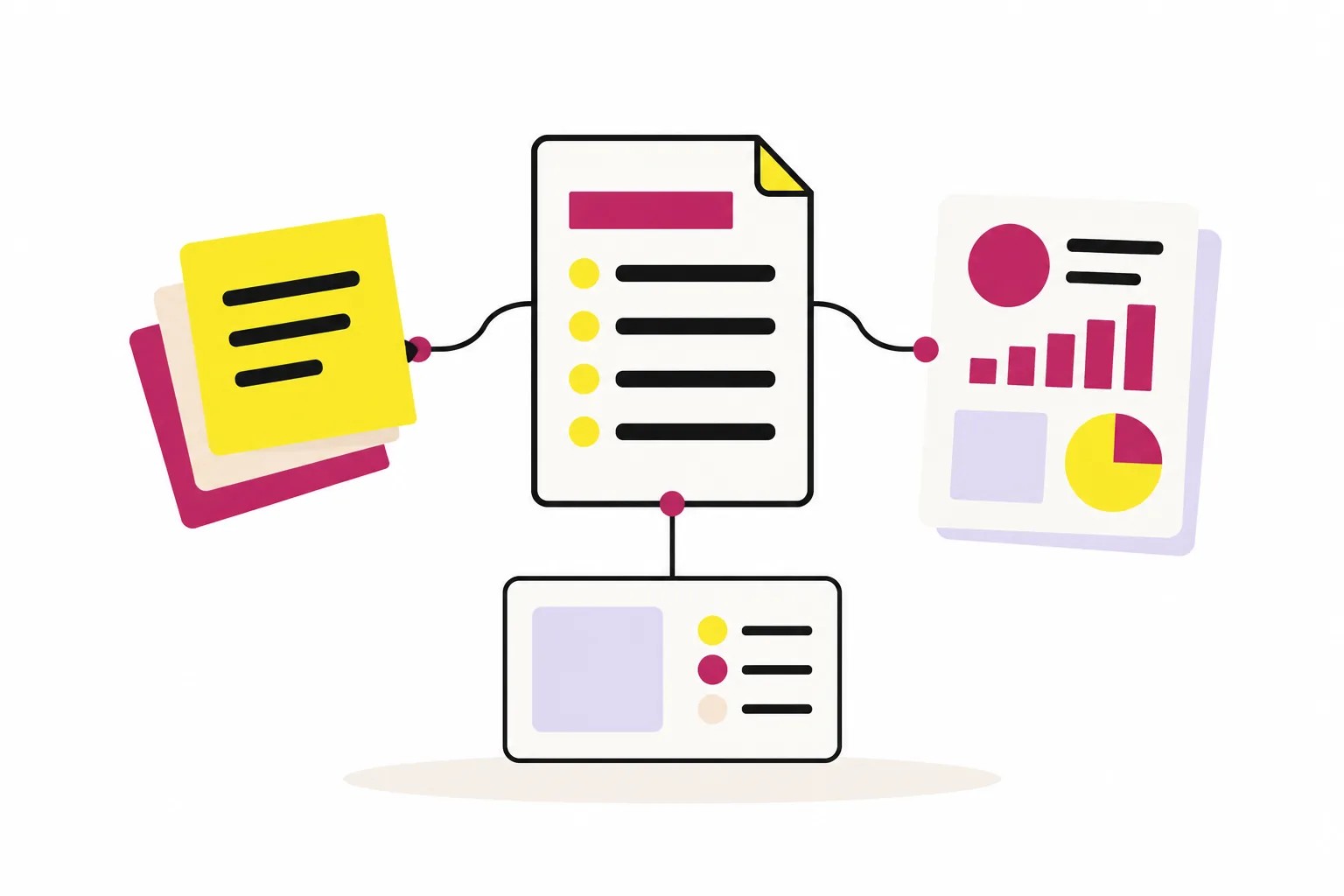
Многие генераторы устроены как нейросеть для презентаций по файлу: на входе один документ или один вставленный текст. Если материалов к докладу несколько, нейросеть для создания презентаций должна видеть их все сразу. В Integrity ИИ работает с заметками, документами, изображениями и структурой выбранного проекта, а не только с текущей перепиской. Модель можно выбрать (ChatGPT, Claude, Gemini и другие) и переключить в той же беседе, не загружая материалы заново. Так удобно сравнить, как разные модели сформулируют один и тот же слайд.
| Вставить текст в генератор | Собрать из материалов проекта |
|---|---|
| Текст копируют кусками, и часть контекста теряется | Заметки, документ, PDF и расшифровка лежат в одном проекте и идут в работу вместе |
| Нейросеть часто дописывает тезисы, чтобы заполнить слайд | Тезисы заранее заданы аутлайном, нейросеть их только оформляет |
| Откуда взят тезис, обычно не видно | Источник тезиса вы сами помечаете в аутлайне |
| После правки исходника презентацию собирают заново | Правку вносят в аутлайн, а затем вручную поправляют только изменённые слайды |
Как подготовить текст до генерации
Сделать презентацию из текста нейросетью проще, если текст уже разложен по слайдам. Генерация отвечает за форму, а смысл задаёте вы.
- Напишите аутлайн
Заголовок слайда должен быть законченным тезисом. Например, «Спрос вырос во втором квартале» вместо «Рынок».
- Один тезис на слайд
Если в пункте два утверждения, разделите их. Тогда нейросети не придётся склеивать и додумывать.
- Пометьте источник
Рядом с тезисом укажите, откуда он взят: файл, раздел, страница или минута встречи.
- Отделите цифры
Цифры переносите из исходника дословно. Пункты с пометкой «уточнить» на слайды не отправляйте.
Как сделать презентацию из заметок и документов, а не из одного текста
Сначала соберите материалы в одно место, потом стройте слайды из аутлайна.
- Соберите проект
В Integrity документы, холсты, базы данных и ИИ-чат находятся внутри одного проекта. Положите туда заметки и черновик доклада.
- Добавьте PDF
PDF с исследованием можно читать прямо в пространстве с пометками и собрать из него исследовательский бриф. Сверьте бриф с файлом и перенесите нужное в аутлайн.
- Добавьте встречу
Расшифровку встречи можно превратить в рабочие заметки и следующие шаги. Решения, принятые на встрече, становятся готовыми кандидатами в тезисы.
- Соберите слайды
Презентация собирается из заметок или аутлайна и редактируется с ИИ. Её можно выгрузить в PDF и PowerPoint или показать по ссылке.
На бесплатном тарифе размер файла ограничен 20 МБ, а хранилище — 1 ГБ. Тяжёлый PDF перед загрузкой лучше сжать или разделить на части.
Нужно ли проверять факты в презентации от нейросети
Да, всегда. Даже работая с вашими материалами, нейросеть может обобщить сильнее, чем сказано в исходнике, или округлить цифру. Чек-лист для проверки слайда:
- тезис есть в исходнике дословно или по смыслу, и вы знаете, где именно;
- цифра, дата и название совпадают с файлом;
- на слайде нет вывода, которого не было в аутлайне;
- формулировка не сильнее исходной: «помогает» не превратилось в «гарантирует».
Ассистент видит открытый документ и выделенный фрагмент, а вызывается прямо в документе через «/». Выделите спорный тезис, попросите сверить его с материалами, а затем сами откройте нужное место в исходнике. История хранится по блокам, правки ИИ помечены, и откатить можно отдельный блок или весь документ.
Что делать после правки исходника
Сначала поправьте аутлайн, потом по нему слайды: так презентация и исходник не разойдутся. Если писать и править самому, кредиты не тратятся. Поэтому мелкие правки текста удобно вносить вручную. Готовую презентацию можно опубликовать по ссылке без приглашения в команду, а потом снять с публикации.
Перед показом пройдите чек-лист ещё раз, но только по изменённым слайдам. Это быстрее, чем проверять всю презентацию заново.
Начните с одной презентации
Не нужно переносить всё в первый день: можно начать с одного проекта. Например, с ближайшего доклада. Для регистрации на бесплатном тарифе карта не нужна.
Источники
- Integrity — возможности пространства: презентации, работа ИИ с проектом, PDF, встречи, публикация
- Тарифы Integrity — бесплатный тариф и его лимиты
Частые вопросы
С помощью какого ИИ можно сделать презентацию по своим материалам?
Нужен ассистент, который видит все ваши материалы. В Integrity доступны ChatGPT, Claude, Gemini и другие модели, и их можно переключать в одной беседе без повторной загрузки материалов.
Как сделать презентацию из заметок и документов, а не из одного текста?
Сложите заметки, документы и расшифровку в один проект: ИИ в Integrity работает с материалами и структурой выбранного проекта, а не только с текущей перепиской.
Можно ли загрузить PDF и сделать по нему слайды?
В Integrity PDF читается с пометками, и из него собирается исследовательский бриф. Прежде чем собирать слайды, бриф лучше проверить и сократить до аутлайна.
Можно ли выгрузить презентацию в PowerPoint?
Да, презентацию из Integrity можно выгрузить в PowerPoint или PDF, а также показать по ссылке.
Нужно ли проверять факты в презентации, которую сделала нейросеть?
Да, тезисы и цифры стоит сверять с исходником. В Integrity правки ИИ помечены в истории версий, поэтому видно, что проверять, и при необходимости блок можно откатить.